
포토샵에 반복적인 작업을 컴퓨터가 알아서 자동으로 해주는 기능이 있습니다. 바로 액션 기능입니다. 최근 구글에서 무료로 배포한 강력한 사진 편집 도구인 닉 콜렉션의 필터 효과를 포토샵의 액션기능을 활용해서 반복적인 작업을 자동으로 처리하는 방법을 소개 하도록 하겠습니다.

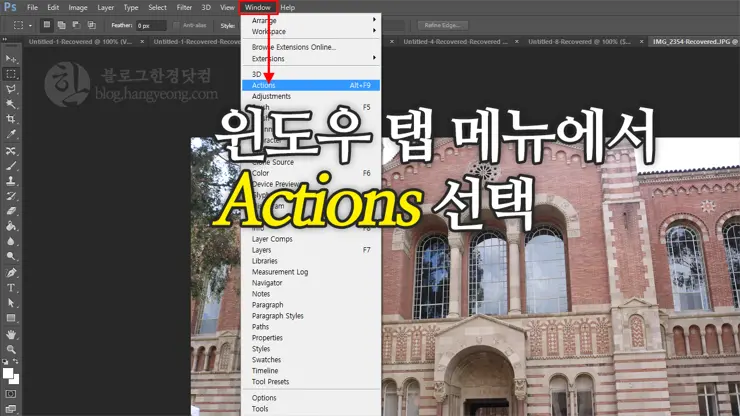
먼저 액션 창을 활성화 시키겠습니다. 윈도우 탭에 액션 메뉴를 선택 해 줍니다.
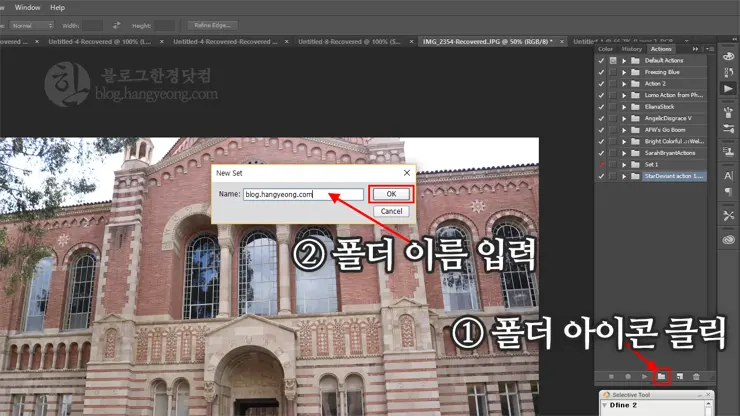
그렇면 우측에 이렇게 액션 창이 활성화 됩니다. 포토샵에서 기본적으로 제공하는 액션기능이 저장되어 있습니다. 여기에 새로운 폴더를 하나 만들어 줄게요. 이름은 블로그 한경 닷컴이라고 하겠습니다.
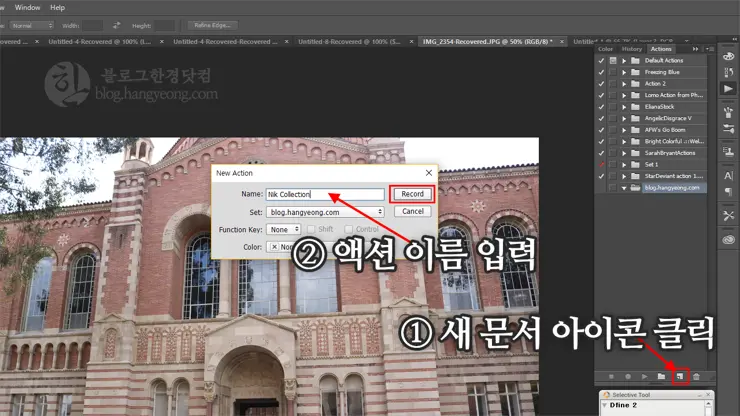
그리고 액션을 하나 만들어 주겠습니다. 이름은 닉 콜렉션이라고 적도록 할게요. 액션을 만들면 우측 액션 창 하단에 녹화 버튼처럼 빨간 버튼이 활성화 됩니다. 지금부터 하는 포토샵에서 하는 작업 내용이 액션에 기록이 됩니다
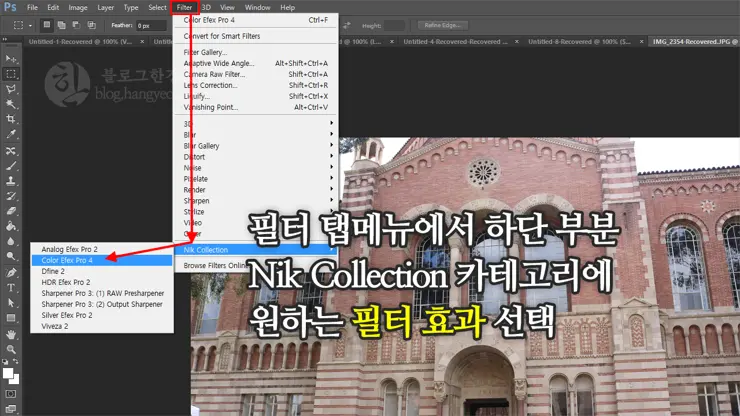
다음으로 열려 있는 이미지에 필터 효과를 주어 보도록 할게요. 필터 탭에서 하단 부분에 닉 콜렉션 메뉴를 골라 줍니다. 닉 콜렉션에 소메뉴들이 많이 있는데요 각각 다른 설정 기능을 가지고 있습니다. 본인이 원하는 메뉴를 선택해 주세요. 저는 컬러 이펙스를 선택 하겠습니다.
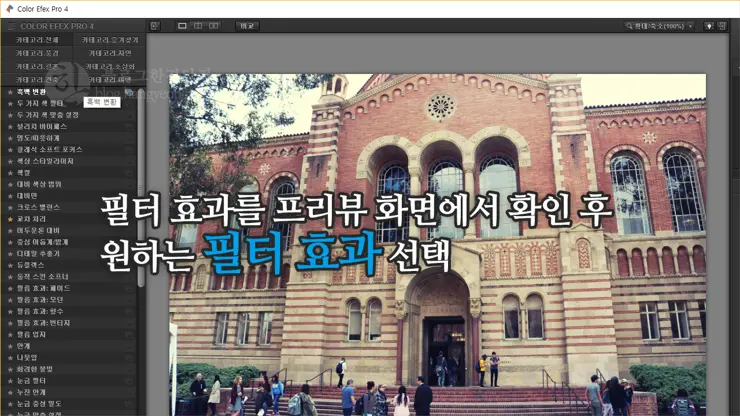
컬러 이펙스를 활성화 시키면 정말 많은 효과 옵션이 나옵니다. 각각 적용 시켜 보면 프리뷰 화면에 필터가 적용된 이미지를 확인 할 수 있습니다. 마음에 드는 옵션을 선택 해주세요. 저는 교차처리라는 옵션을 선택 하겠습니다. 필터 옵션을 선택 후 확인을 눌러 줍니다.
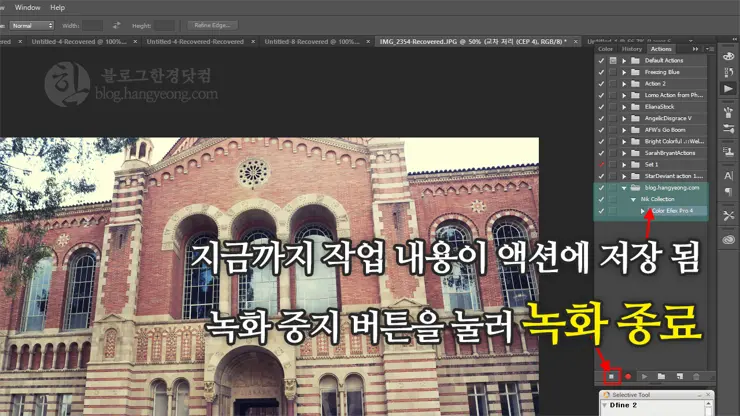
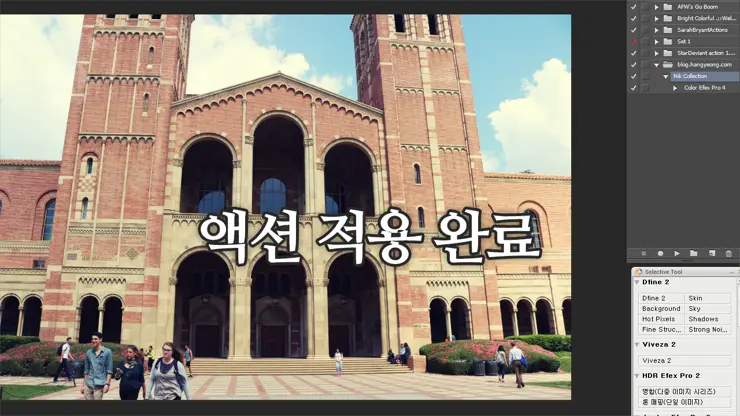
잠시 기다리면 필터가 적용된 이미지를 확인 할 수 있습니다. 자 지금까지 내용이 모두 액션에 기록이 됐습니다. 액션 녹화 중지 버튼을 누르면 이제 액션 녹화가 끝이 납니다.
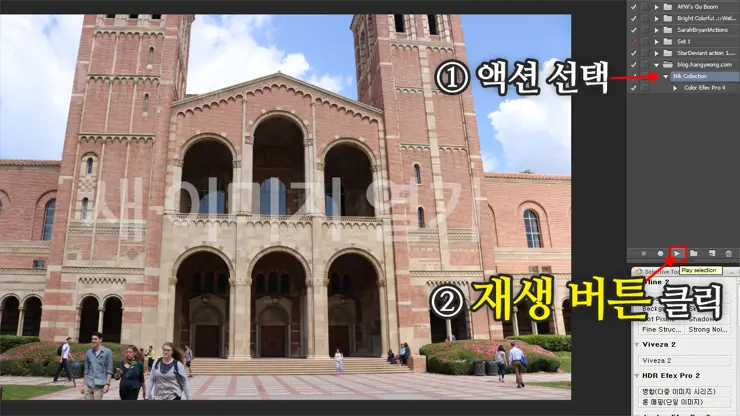
이제 지금까지 한 내용을 새로운 이미지를 불러온 후, 플레이 버튼을 누르면 다른 이미지에 똑같이 적용 할 수 있습니다.
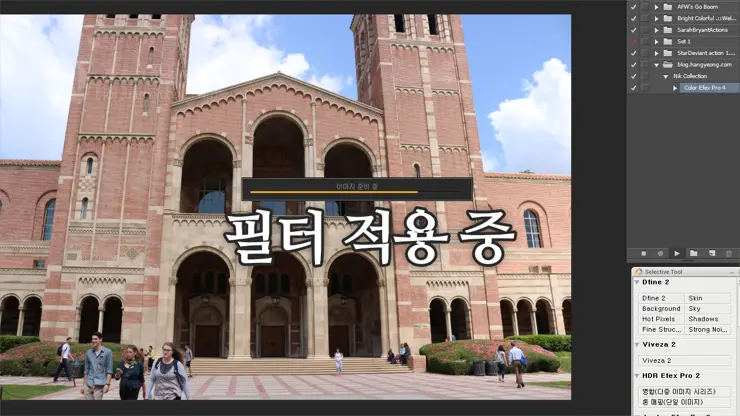
내용 참고 https://support.google.com/nikcollection/answer/3000820?hl=en
2016/04/07 – [IT/컴퓨터|모바일|통신] – 사진 편집, 효과의 최강자 $150짜리 구글 닉 콜렉션(Nik Collection) 무료 배포