티스토리 블로그를 완전히 삭제하려면 블로그 관리 → 관리 → 블로그 → 데이터 관리하기 → 블로그 폐쇄로 이동한 다음, 이메일 인증까지 마쳐야 합니다. 관리자 화면에서 ‘폐쇄하기’를 누르는 것만으로는 절차가 끝나지 않습니다.
2026년 10월 21일 PC에서 실제로 티스토리 블로그를 폐쇄하면서 촬영한 화면 7장을 순서대로 정리했습니다. 백업부터 최종 완료 메일까지 따라가면 됩니다.
티스토리 블로그 삭제 방법 한눈에 보기
- 폐쇄할 티스토리 블로그의 관리자 화면에 접속합니다.
- 왼쪽 메뉴에서 관리 → 블로그를 선택합니다.
- 화면 하단의 데이터 관리하기로 이동합니다.
- 필요한 게시글과 사진을 백업한 뒤 블로그 폐쇄를 선택합니다.
- 동의 체크 후 폐쇄하기 → 확인을 누릅니다.
- 카카오계정 대표 이메일로 받은 폐쇄 인증 메일을 열어 폐쇄하기를 누릅니다.
- 완료 메시지와 폐쇄 완료 안내 메일을 확인합니다.
1. 티스토리 관리자에서 ‘관리 → 블로그’ 선택
먼저 티스토리에 로그인하고 삭제하려는 블로그의 관리 화면으로 이동합니다. 왼쪽 사이드바 아래에 있는 관리 → 블로그 메뉴를 클릭합니다. 여러 블로그를 운영 중이라면 폐쇄하려는 블로그가 맞는지 먼저 확인하세요.

2. ‘데이터 관리하기’에서 백업 확인 후 폐쇄 선택
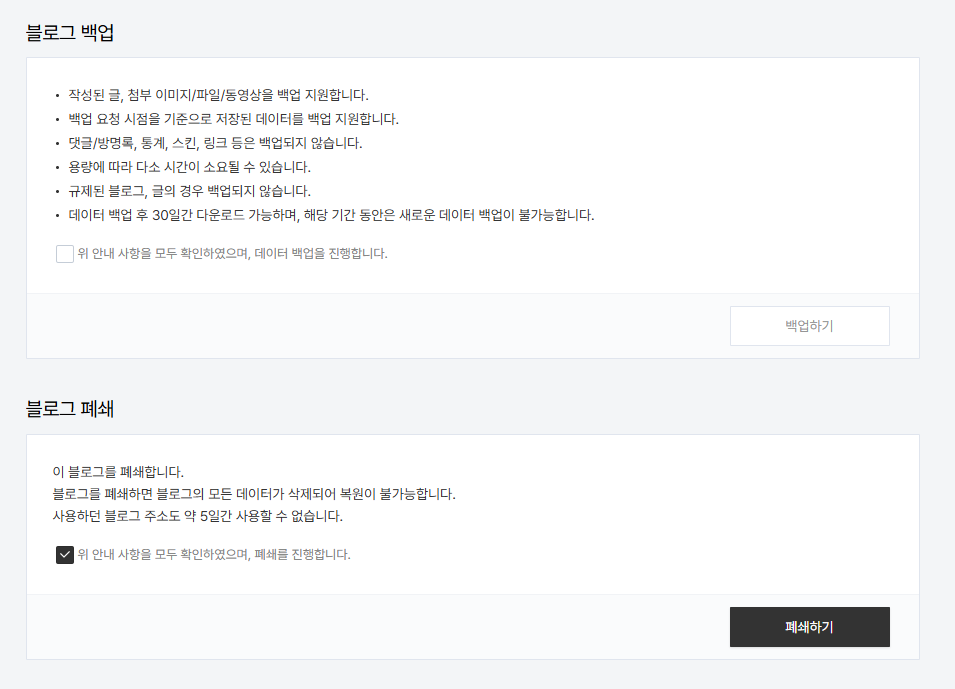
블로그 설정 화면 아래쪽의 데이터 관리하기를 열면 ‘블로그 백업’과 ‘블로그 폐쇄’ 항목이 표시됩니다. 기존 글이나 이미지가 필요하다면 이 단계에서 백업 파일을 먼저 내려받으세요.
티스토리의 백업 안내에 따르면 작성 글과 첨부 파일 등을 백업할 수 있으며, 댓글·방명록·통계·스킨·링크 등은 백업 대상에서 제외됩니다. 백업 파일은 생성 후 30일 동안만 다운로드할 수 있고, 같은 기간에는 새 백업을 요청할 수 없습니다. 폐쇄 전에 파일을 PC에 저장하고 압축 파일도 확인하는 편이 안전합니다.
이제 ‘블로그 폐쇄’ 안내를 읽고 ‘위 안내 사항을 모두 확인하였으며, 폐쇄를 진행합니다’에 체크한 다음 폐쇄하기 버튼을 누릅니다. 폐쇄된 블로그의 데이터는 복구할 수 없으며, 기존 블로그 주소도 약 5일간 다시 사용할 수 없다고 안내됩니다.
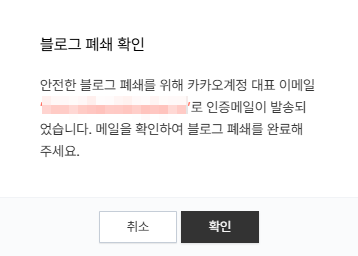
3. 블로그 폐쇄 확인 창에서 ‘확인’ 클릭
폐쇄 확인 창이 나타나면 확인을 클릭합니다. 이어 카카오계정 대표 이메일로 인증 메일을 발송했다는 안내가 표시됩니다. 이때는 폐쇄 요청 단계이므로 이메일 인증을 진행해야 최종 삭제가 완료됩니다.
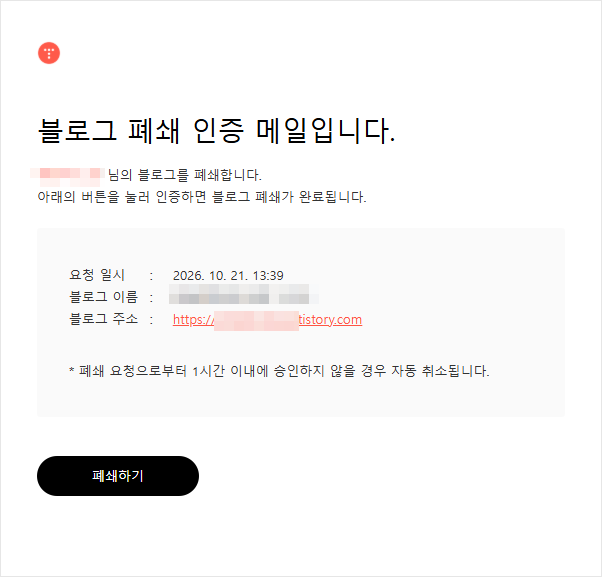
4. 이메일로 받은 ‘블로그 폐쇄 인증 메일’ 확인
카카오계정 대표 이메일의 받은편지함에서 ‘블로그 폐쇄 인증 메일입니다’라는 제목의 메일을 확인합니다. 본문에 표시된 요청 일시, 블로그 이름, 블로그 주소가 삭제할 대상과 일치하는지 확인한 뒤, 아래쪽의 검은색 폐쇄하기 버튼을 누릅니다.
인증 메일의 안내에 따르면 폐쇄 요청 후 1시간 이내에 승인해야 하며, 시간이 지나면 요청이 자동 취소됩니다. 만료되었다면 관리 화면에서 폐쇄 요청을 다시 진행하면 됩니다.
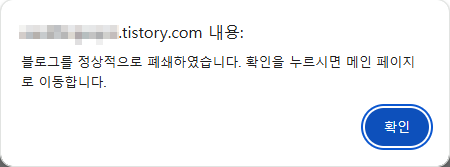
5. 폐쇄 완료 확인 창 확인
이메일의 폐쇄하기 버튼을 누르면 블로그가 정상적으로 폐쇄되었다는 확인 창이 표시됩니다. 확인을 누르면 티스토리 페이지로 이동합니다. 이 단계에서 블로그의 게시글과 관리 화면에 더 이상 접근할 수 없게 됩니다.
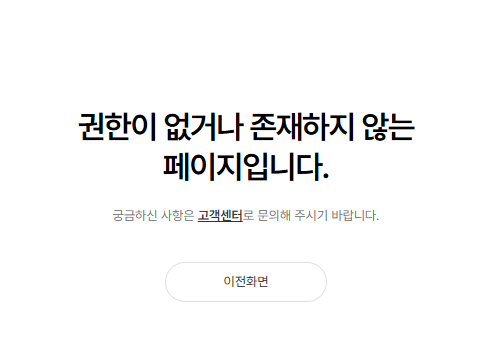
6. ‘권한이 없거나 존재하지 않는 페이지’ 표시
완료 직후 ‘권한이 없거나 존재하지 않는 페이지입니다’라는 화면이 나타날 수 있습니다. 방금 폐쇄한 블로그 관리 페이지로 이동하면서 표시되는 화면이므로, 화면 자체를 폐쇄 실패로 판단할 필요는 없습니다. 최종 확인은 다음 단계의 완료 안내 메일로 할 수 있습니다.
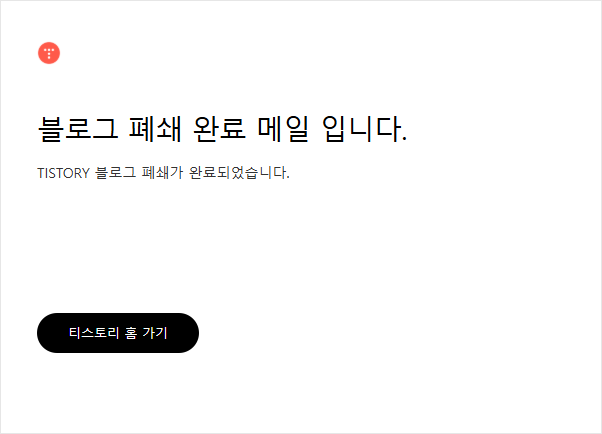
7. ‘블로그 폐쇄 완료 메일’로 최종 확인
잠시 후 ‘블로그 폐쇄 완료 메일입니다’라는 제목의 메일을 받았습니다. 본문에 ‘TISTORY 블로그 폐쇄가 완료되었습니다’라는 안내가 표시되면 정상적으로 처리된 것입니다. 이렇게 실제 폐쇄 과정을 끝까지 확인했습니다.
블로그 폐쇄 전에 반드시 확인할 사항
- 복구: 블로그 폐쇄 후 삭제된 글과 첨부 자료는 복원할 수 없습니다.
- 백업: 백업을 신청하는 데서 끝내지 말고, 다운로드한 파일이 실제로 열리는지 확인합니다.
- 주소: 폐쇄 화면에는 기존 블로그 주소를 약 5일간 사용할 수 없다고 안내됩니다.
- 검색 결과: 폐쇄 직후에도 구글·네이버 등 검색 결과에 이전 글 주소가 일시적으로 남을 수 있습니다.
- 계정: 개별 블로그 폐쇄와 티스토리 회원 탈퇴는 구분됩니다. 카카오계정 자체를 탈퇴하려는 경우에도 별도의 절차를 확인해야 합니다.
자주 묻는 질문(FAQ)
Q. 티스토리 블로그를 삭제하면 다시 복구할 수 있나요?
폐쇄한 블로그의 데이터는 복구할 수 없습니다. 필요한 게시글·이미지·파일은 폐쇄 전에 백업해 보관해야 합니다.
Q. 관리자 화면에서 폐쇄하기를 누르면 바로 삭제되나요?
아닙니다. 폐쇄 확인 후 등록 이메일로 발송되는 인증 메일에서 폐쇄하기를 눌러야 최종 완료됩니다.
Q. 티스토리 폐쇄 인증 메일을 받지 못했다면?
카카오계정에 등록된 대표 이메일 주소를 먼저 확인하고 받은편지함과 스팸함을 확인합니다. 메일이 늦게 도착할 수 있으며, 폐쇄 인증 요청은 1시간이 지나면 다시 진행해야 합니다.
Q. 티스토리 블로그 폐쇄와 티스토리 회원 탈퇴는 같은 건가요?
서로 다른 절차입니다. 개별 블로그 폐쇄는 해당 블로그를 삭제하는 작업이며, 티스토리 회원 탈퇴는 계정관리의 ‘티스토리에서 탈퇴하기’ 메뉴에서 진행합니다.
Q. 삭제한 블로그가 검색엔진에서 바로 사라지나요?
검색 결과 반영에는 시간이 걸릴 수 있습니다. 기존 페이지가 검색되는 경우 검색엔진의 오래된 콘텐츠 삭제 도구를 이용해 갱신을 요청할 수 있습니다.
마무리
티스토리 블로그 삭제의 핵심은 관리 화면에서 폐쇄 요청 → 카카오계정 이메일 인증 → 폐쇄 완료 메일 확인입니다. 관리자에서 요청한 뒤 메일 인증을 놓치기 쉽고, 삭제 후 권한 오류 화면이 나타날 수 있으니 위 순서대로 확인하면 됩니다. 오랫동안 운영한 블로그라면 폐쇄 전 백업 파일부터 안전하게 보관하시기 바랍니다.
참고 자료: 티스토리 고객센터 – 블로그 폐쇄 · 티스토리 고객센터 – 데이터 백업 · 티스토리 고객센터 – 회원 탈퇴